// سلة · صفحة المنتج · كود CSS مخصص
أكواد CSS لصفحة المنتج في سلة: 6 تعديلات تخلّي العميل يكمل الشراء
// سلة · صفحة المنتج · كود CSS مخصص
أكواد CSS لصفحة المنتج في سلة هي أقصر طريق لتحسين الصفحة التي يُتخذ فيها قرار الشراء فعلًا. الصفحة الرئيسية تجذب الزائر، لكن صفحة المنتج هي التي يقرأ فيها السعر والوصف ثم يضغط «أضف للسلة» أو يخرج. وفي ثيم رائد تأتي هذه الصفحة مرتبة لكنها عامة: سعر بحجم عادي، ووصف متراص، وزر شراء لا يلفت النظر على الجوال.
الإجابة المختصرة: انسخ الكود الكامل في الأسفل والصقه في خانة CSS المخصص في لوحة سلة، ثم افتح أي صفحة منتج على الجوال وراجع ستة أشياء: السعر، والسعر قبل الخصم، وشريط الشراء، وشارة العرض، والوصف، وتنبيه نفاد الكمية.
هذا الجزء الثالث من سلسلة أكواد سلة المجانية، بعد أكواد CSS لبطاقات المنتجات وأكواد جافا سكريبت السبعة. الجزآن السابقان يحسّنان الواجهة والتفاعل، وهذا الجزء لصفحة المنتج وحدها.
الكود يرث لون متجرك من المتغير --color-primary الذي يضبطه الثيم، فلا تحتاج إلى تغيير الألوان. الصقه كما هو تحت أي كود موجود عندك، ثم اقرأ شرح كل جزء لتعرف ماذا تحذف إن لم يناسبك.
/* ===== Kx Product | سلة - صفحة المنتج (ثيم رائد) ===== */
:root{
  --kx-brand: var(--color-primary, #0f766e);
  --kx-on-brand: var(--color-primary-reverse, #fff);
}

/* 1) السعر (تحت العنوان وفي شريط الشراء) */
.product-single .main-content > .whitespace-nowrap p.font-bold,
.product-form .price-wrapper .total-price{
  font-size: clamp(1.5rem, 4.5vw, 2rem);
  font-weight: 800;
  line-height: 1.3;
  color: var(--kx-brand);
}

/* 2) السعر قبل الخصم */
.product-single .main-content > .whitespace-nowrap .line-through,
.product-form .before-price{
  font-size: .95rem;
  font-weight: 400;
  opacity: .6;
}

/* 3) زر الشراء في الشريط */
.sticky-product-bar .s-button-element{
  min-height: 48px;
  font-weight: 800;
}

/* 4) شارة العرض فوق الصور */
.promotion-title{
  background: var(--kx-brand);
  color: var(--kx-on-brand);
  font-weight: 700;
}

/* 5) الوصف */
.product__description{
  line-height: 1.9;
}
.product__description img{
  max-width: 100%;
  height: auto;
  border-radius: 12px;
}
.product__description table{
  display: block;
  max-width: 100%;
  overflow-x: auto;
}

/* 6) تنبيه نفاد الكمية (الظاهر فقط) */
.product-form .out-of-stock:not(.hidden){
  display: inline-block;
  padding: 6px 14px;
  border-radius: 999px;
  background: #fef2f2;
  color: #b91c1c;
  font-weight: 700;
  opacity: 1 !important;
}السعر أول ما تبحث عنه عين العميل بعد الصورة. ثيم رائد يعرضه في مكانين: تحت اسم المنتج، وداخل شريط الشراء. هذا الجزء يكبّر الاثنين ويثقّلهما ويلوّنهما بلون هويتك، ويستخدم clamp ليبقى الحجم مناسبًا على الجوال والكمبيوتر دون أن يكسر السطر.
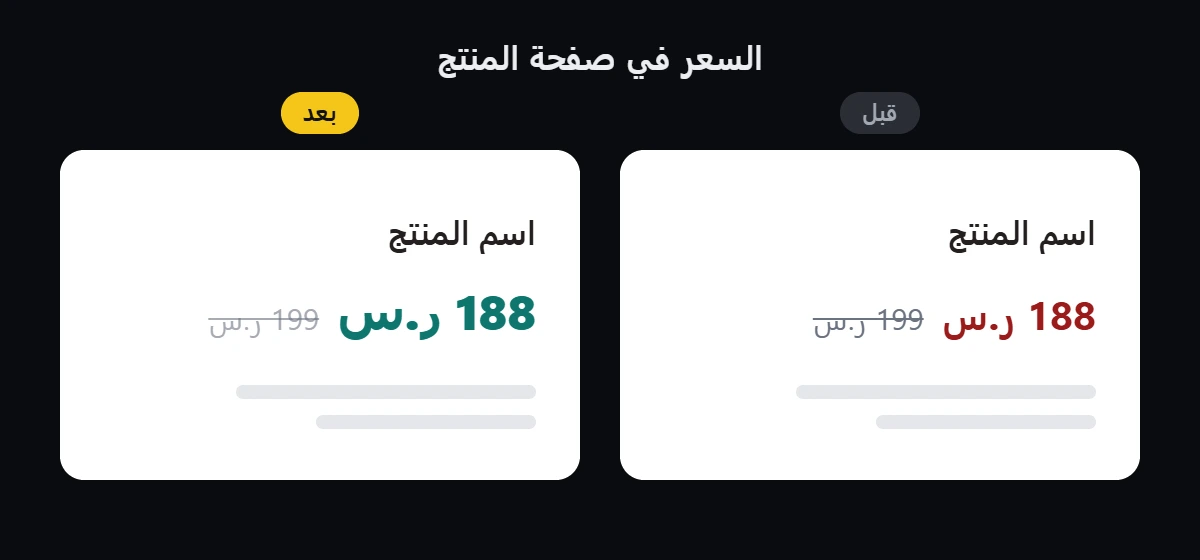
عند وجود خصم يظهر سعران متجاوران. إن تقاربا في الوزن تاهت العين بينهما. هذا الجزء يخفّف السعر القديم في المكانين نفسيهما، فيبرز السعر بعد الخصم دون أن تحتاج إلى أي شارة إضافية.
ثيم رائد يثبّت شريط الكمية وزر «أضف للسلة» أسفل الشاشة على الجوال، ويعطيه ظلًا وزوايا دائرية من عنده، فلا حاجة إلى تعديل الشريط نفسه. هذا الجزء يكتفي بالزر: يجعل ارتفاعه 48 بكسل على الأقل ليسهل الضغط عليه بالإبهام، ويثقّل خطه.
نص العرض الذي تكتبه للمنتج، مثل «شحن مجاني» أو «خصم نهاية الأسبوع»، يظهر فوق معرض الصور. هذا الجزء يعطيه لون متجرك وخطًا أثقل ليُقرأ من أول نظرة.
يزيد المسافة بين سطور الوصف، ويمنع الصور التي تضعها داخله من الخروج عن عرض الشاشة ويدوّر زواياها، ويجعل الجداول، مثل جدول المقاسات، تتمرر أفقيًا على الجوال بدل أن تكسر الصفحة.
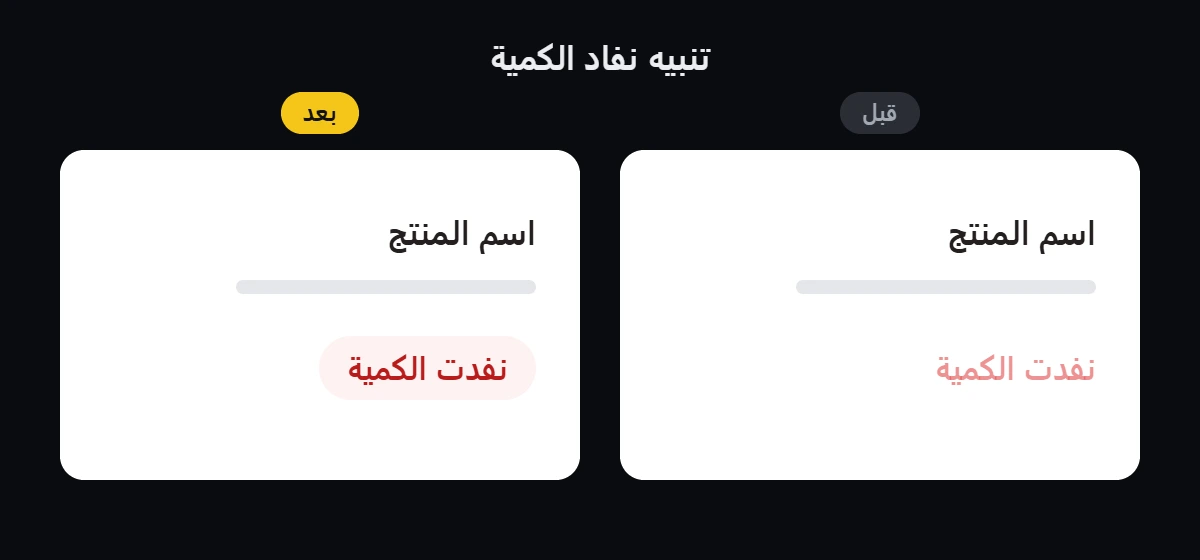
يحوّل رسالة «نفدت الكمية» إلى شارة واضحة بخلفية حمراء فاتحة، ويلغي الشفافية التي يضعها الثيم عليها. انتبه لهذه النقطة إن عدّلت الكود: الثيم يضع عنصر النفاد في كل صفحات المنتجات ويخفيه في المنتج المتوفر، ولذلك يستهدف الكود العنصر الظاهر فقط عبر :not(.hidden). لو حذفتها ستظهر الشارة على منتجات متوفرة.
الكود يعمل كما هو، لكن لكل متجر ذوقه. هذه أربعة تعديلات بسيطة، وكل واحد منها تغيير رقم أو سطر واحد.
الكود يأخذ لون السعر وشارة العرض من لون الثيم. إن أردت لونًا مختلفًا عنه، مثل أخضر للسعر في متجر هويته سوداء، فغيّر السطر الأول داخل :root واكتب اللون مباشرة:
--kx-brand: #0f766e;اختر لونًا غامقًا كفاية ليُقرأ على الخلفية البيضاء، فالسعر الباهت أسوأ من السعر الصغير.
حجم السعر مكتوب هكذا: clamp(1.5rem, 4.5vw, 2rem). الرقم الأول أصغر حجم على الجوال، والأخير أكبر حجم على الكمبيوتر، والأوسط يحدد سرعة التكبير بينهما. لتكبير السعر ارفع الأول والأخير معًا بمقدار بسيط، مثل 1.7rem و2.2rem، ثم راجع منتجًا سعره من أربعة أرقام لتتأكد أنه لا ينزل إلى سطر ثانٍ.
كل جزء يبدأ بتعليق مرقّم مثل /* 4) شارة العرض فوق الصور */. لحذف جزء امسح من تعليقه إلى آخر قوس } قبل التعليق التالي. الأجزاء مستقلة عن بعضها، فحذف واحد لا يؤثر في الباقي. الاستثناء الوحيد هو :root في أول الكود، فاتركه لأن السعر وشارة العرض يقرآن اللون منه.
في الجزء السادس، background هو لون خلفية الشارة وcolor لون النص. إن غيّرتهما فحافظ على خلفية فاتحة ونص غامق من اللون نفسه حتى تبقى الشارة مقروءة. وفي الجزء الثالث يمكنك رفع min-height من 48 إلى 52 بكسل إن أردت زرًا أعلى، ولا تنزل عن 44 بكسل لأن الأزرار الأصغر من ذلك يصعب ضغطها بالإصبع.
قاعدة واحدة عند التعديل: غيّر شيئًا واحدًا في كل مرة، ثم احفظ وراجع صفحة منتج على الجوال في نافذة خاصة. إن غيّرت ثلاثة أرقام معًا ولم يعجبك الشكل فلن تعرف أيها السبب. واحتفظ بنسخة من الكود الأصلي في ملف، حتى ترجع إليه بلصقة واحدة إن أردت البدء من جديد. وإن كان في الخانة كود آخر يعدّل السعر أو زر الشراء، فضع تعديلاتك في آخر الخانة، لأن المتصفح يطبّق القاعدة الأخيرة عند تساوي القاعدتين في القوة.
الكود يحسّن العرض، لكنه لا يعوّض محتوى ناقصًا. صور المنتج الضعيفة، والوصف الذي لا يجيب عن أسئلة العميل، وغياب معلومات الشحن والاسترجاع، كلها تخسّرك المبيعات مهما كان التنسيق جميلًا. شرحت هذه النقاط في 7 تسريبات تخسّرك العملاء في متجر سلة. وإن كنت تصرف على الإعلانات فتأكد أولًا أنك تقيس ما يحدث في صفحة المنتج عبر تتبع التحويلات في سلة.
جرّبت الكود على المتجر التجريبي الرسمي لثيم رائد بعرض الجوال في 13 نوفمبر 2026، على منتج عليه خصم ومنتج نافد. تأكدت من السعر في المكانين، والسعر قبل الخصم، والوصف وصوره، وشارة النفاد، ومن أن الشارة لا تظهر على المنتج المتوفر، ومن أن الصفحة لا تتمرر أفقيًا.
جزءان لم أرَ نتيجتهما بعيني: زر الشراء، لأنه لم يكتمل تحميله في جلسة الاختبار، وشارة العرض. اسما الصنفين فيهما مأخوذان من ملف تنسيقات الثيم نفسه، فراجعهما على متجرك بعد اللصق. ومتجرك قد يكون على إصدار مختلف من الثيم أو عليه تعديلات سابقة، فاختبر على منتج عادي ومنتج عليه خصم ومنتج نافد قبل أن تعتمد الكود.
أين أضع كود CSS لصفحة المنتج في سلة؟
في خانة CSS المخصص ضمن تخصيص الثيم في لوحة تحكم سلة، ثم احفظ وافتح صفحة منتج في نافذة جديدة. اسم الخانة ومكانها وتوفرها يختلف بحسب باقتك وتحديثات المنصة.
هل يعمل الكود على غير ثيم رائد؟
الأصناف مأخوذة من قالب صفحة المنتج في ثيم رائد. على ثيم آخر قد يعمل بعض الأجزاء فقط، لأن كل ثيم يسمّي عناصر صفحة المنتج بطريقته.
هل يغيّر الكود ألوان متجري؟
لا. الكود يقرأ لون متجرك من المتغير --color-primary الذي يضبطه الثيم، فيظهر السعر وشارة العرض بلون هويتك نفسها.
هل يؤثر الكود على سرعة صفحة المنتج؟
أثره ضعيف جدًا، فهو أقل من ستين سطرًا ولا يحمّل خطوطًا ولا صورًا ولا سكربتات. الأثقل في صفحة المنتج عادة هي صور المنتج نفسها.
ماذا أفعل إن لم يتغير شيء بعد اللصق؟
تأكد أنك حفظت، ثم افتح الصفحة في نافذة خاصة لتتجاوز الكاش. إن بقي جزء لا يعمل فافتح أدوات المطور في المتصفح وتحقق أن اسم الصنف في متجرك مطابق لما في الكود.
إن لم ترد لصق الكود كله فابدأ بالجزأين الأول والثالث: سعر واضح وزر شراء مريح على الجوال. هما الأقرب إلى قرار الشراء، والبقية تحسينات تكمّل الصورة.
اقرأ أيضاً: أكواد CSS مجانية لسلة وزد.
تريد صفحة منتج مصممة لمتجرك تحديدًا؟
أخصّص متاجر سلة وزد بهوية فريدة، وأحسّن صفحة المنتج والسلة وأربط تتبع الإعلانات. أرسل لي رابط متجرك وسأخبرك بصراحة بما يستحق التعديل أولًا.